
Como personalizar o cabeçalho e o layout dos laudos
Os laudos gerados pelo Turing podem ter um cabeçalho personalizado contendo o logotipo e nome da clínica (ou qualquer outra informação que se deseje) e também um rodapé com numeração de página, por exemplo. Aprenda como fazer isso seguindo as instruções abaixo:
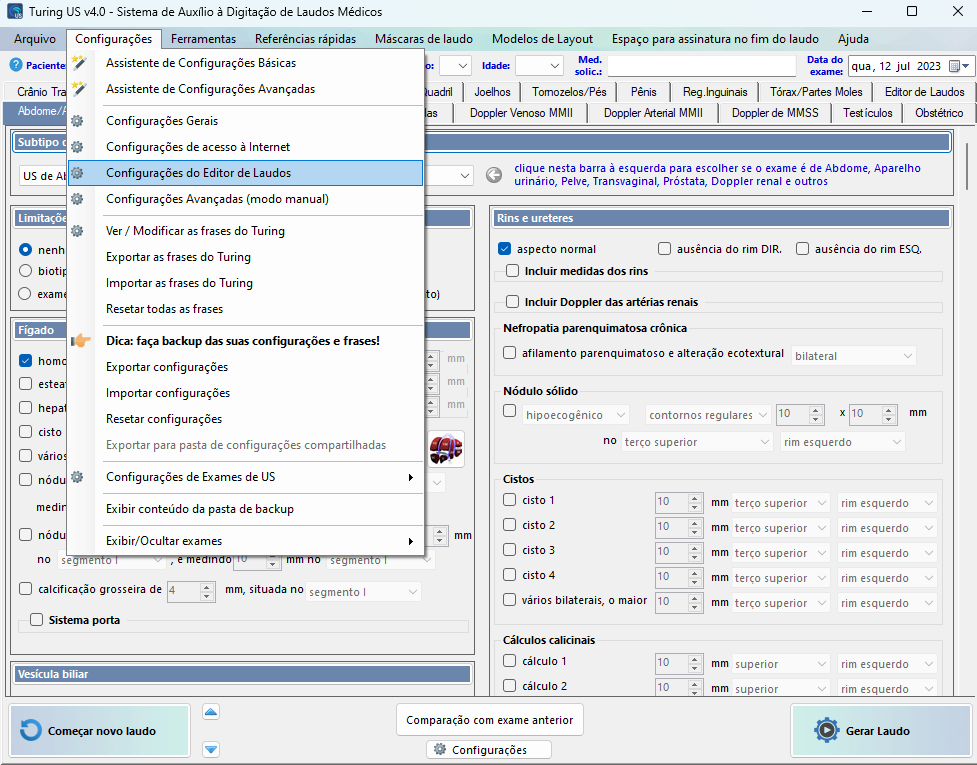
1) Abra o Turing. Acesse o menu “Configurações” e clique em “Configurações do editor de laudos”
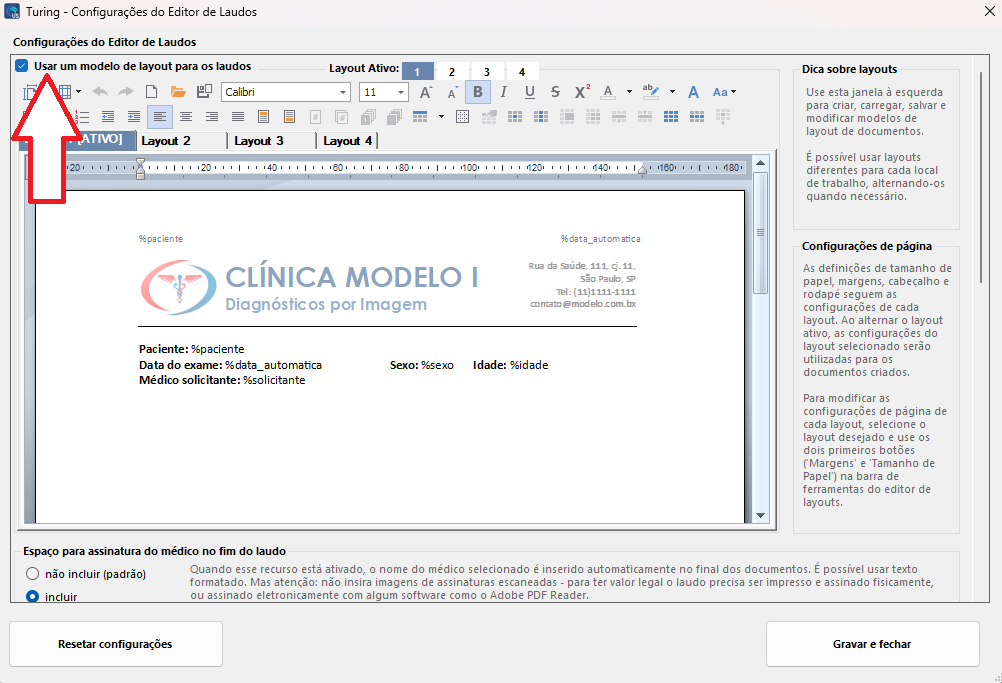
2) Assinale a opção “Usar um modelo de layout para os laudos”
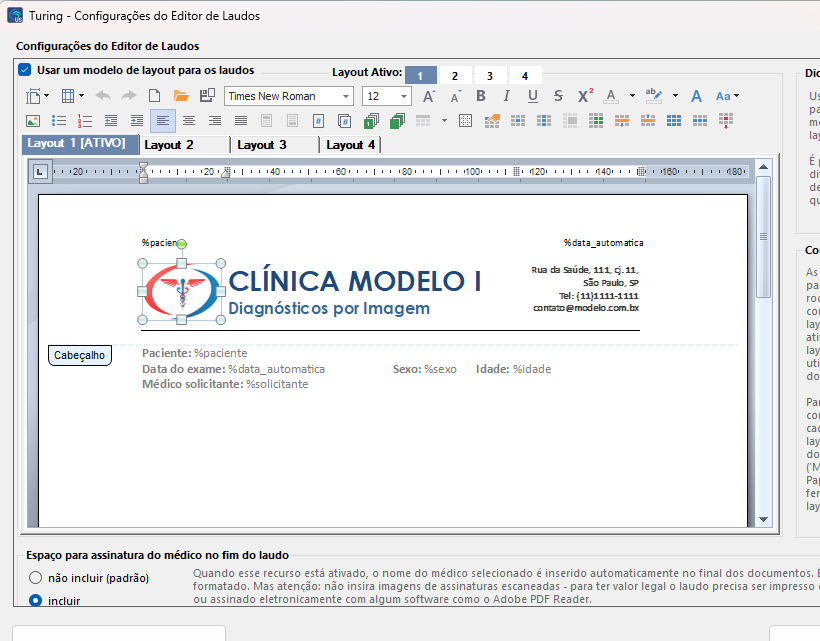
3) Para editar o cabeçalho, dê um duplo clique perto da borda superior da página ou clique no botão “Cabeçalho”, e em seguida altere o seu conteúdo como preferir.
Repare que logo abaixo do cabeçalho há um texto modelo com os campos “Paciente”, “Data do exame”, “Sexo“, “Idade” e “Médico solicitante“. Esses campos também podem ser alterados à vontade. É aconselhável manter as expressões especiais %paciente, %data_automatica, %sexo, %idade e %solicitante pois dessa forma o Turing substituirá estas palavras automaticamente pelo nome do paciente, data do exame, sexo, idade e nome do médico solicitante caso tenham sido preenchidos na janela principal do programa.
Caso deseje substituir a imagem do logotipo, clique na imagem do modelo para selecioná-la (vide imagem abaixo) e aperte a tecla “Delete” em seu teclado para excluí-la. Continue na etapa 4.
4) Em seguida clique no botão “Inserir imagem”.
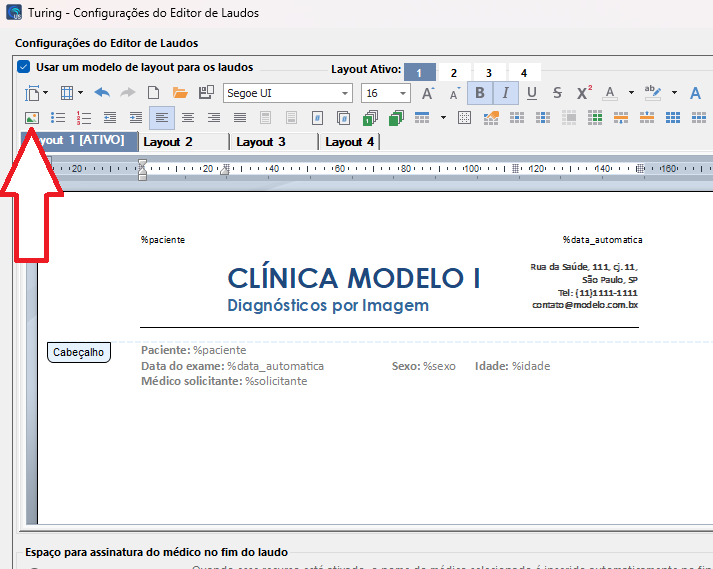
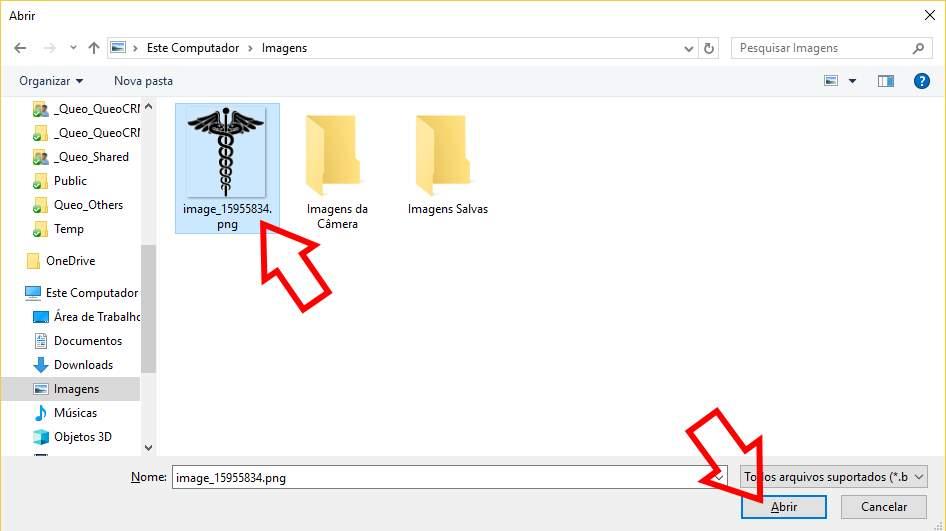
5) Selecione a nova imagem de logotipo que deseja usar e clique no botão “Abrir”. É possível usar imagens nos formatos BMP, JPG, PNG, TIF, GIF e WMF.
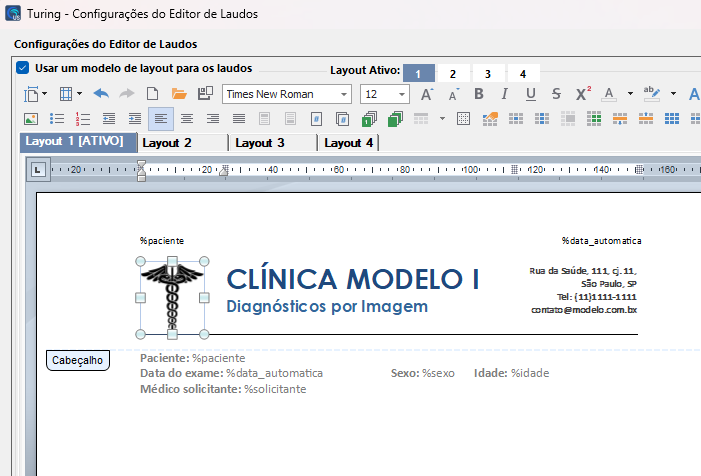
6) A nova imagem de logo aparecerá no cabeçalho. Caso deseje alterar sua posição ou tamanho, selecione-a com o mouse e arraste os controles que aparecerão ao seu redor (vide figura abaixo).
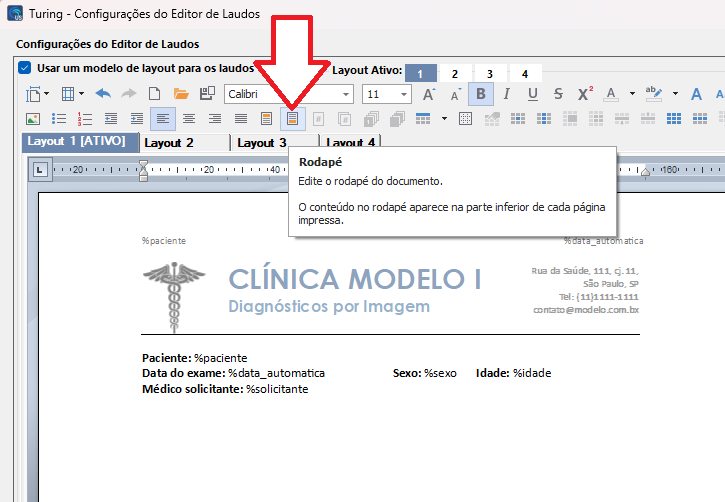
7) Se quiser criar e editar o rodapé do documento, dê um duplo-clique junto à borda inferior da página ou então clique no botão “Rodapé” (apontado pela seta na figura abaixo)
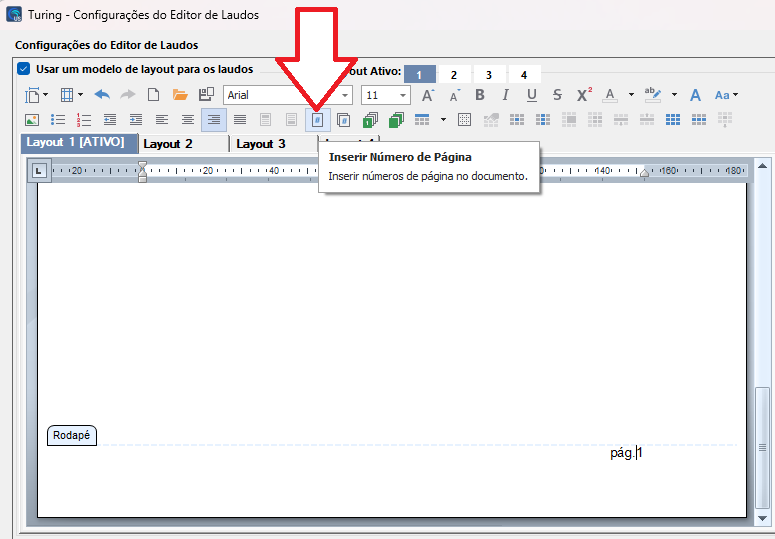
8) Em seguida, insira no rodapé as informações que desejar. Se quiser que ele mostre o número da página, por exemplo, basta clicar no botão mostrado pela seta na figura abaixo.
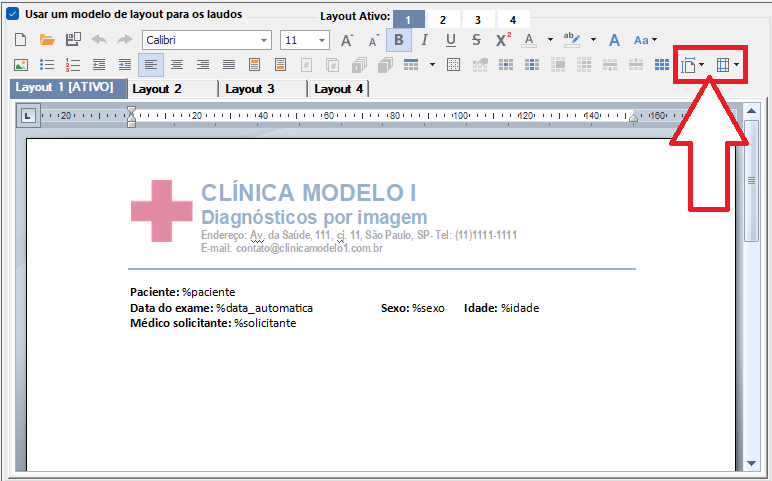
9) Para personalizar o tamanho do papel e o tamanho das margens use os dois botões destacados na figura abaixo.
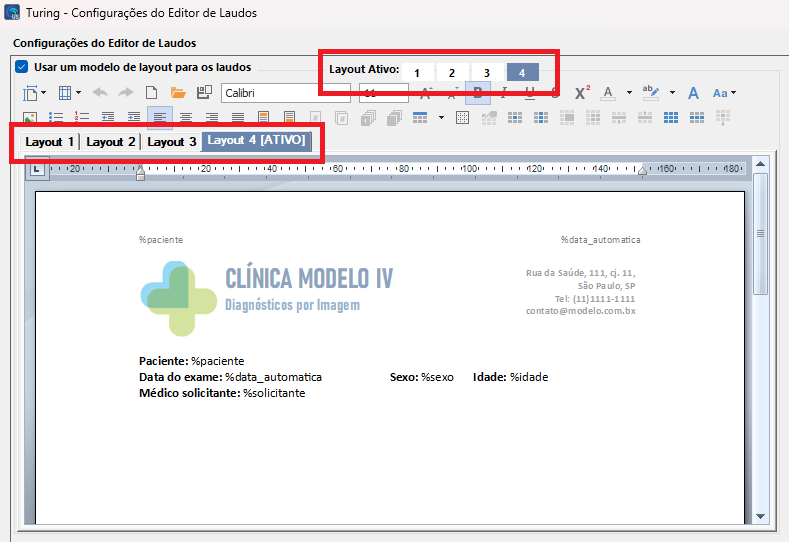
10) Repare que é possível configurar até 4 modelos diferentes de layout (figura abaixo). Cada um dos 4 modelos pode ter ser próprio logotipo, texto personalizado e até mesmo tamanhos de página/margens diferentes
O objetivo é permitir que o médico use o Turing para laudar exames de clínicas diferentes. O médico pode escolher qual modelo usar a cada momento clicando no controle que define qual modelo está ativo e/ou através dos atalhos do menu “Modelos de Layout” na janela principal do Turing.
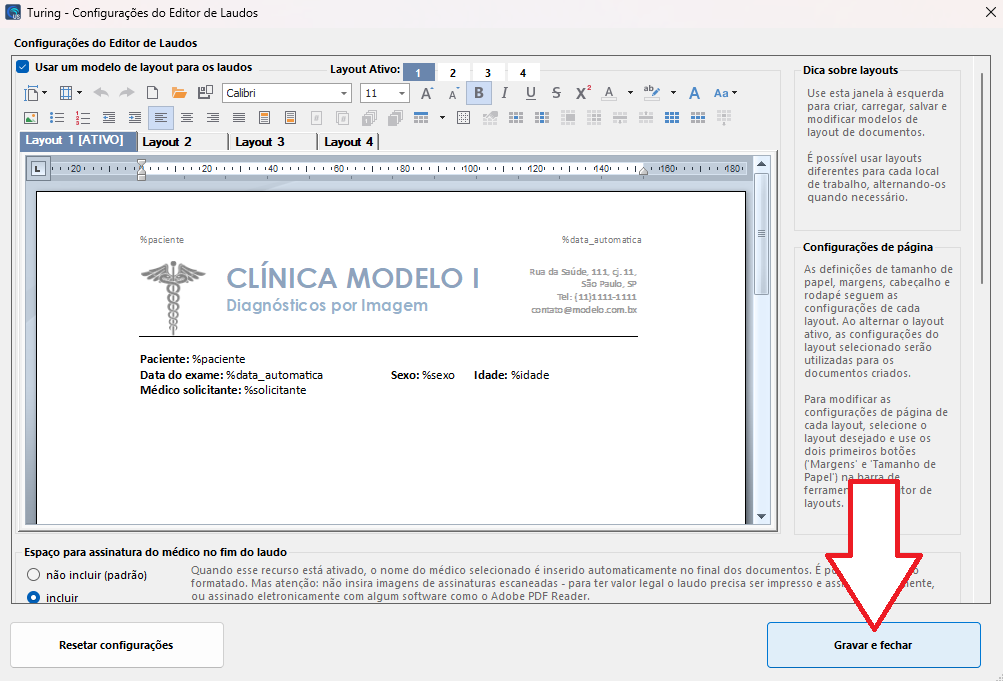
11) Quando houver terminado toda a configuração, clique no botão “Gravar e fechar” para finalizar o processo.
Como fazer o cabeçalho e rodapé da 1ª página ser diferente das demais páginas
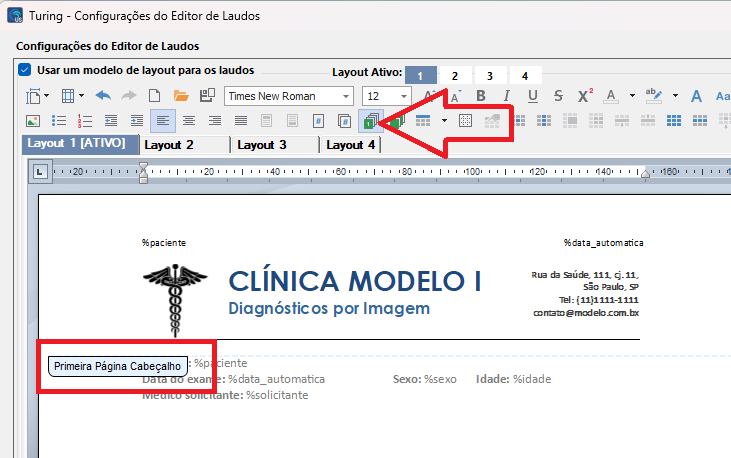
Se preferir, você pode fazer com que o cabeçalho e/ou rodapé apareçam somente na primeira página do documento, ou sejam diferentes do cabeçalho/rodapé das demais páginas. Para fazer isso, é só clicar no botão “Primeira página diferente” (apontado pela seta vermelha na figura abaixo).
Repare que a expressão “Primeira Página Cabeçalho” surgirá abaixo do cabeçalho, indicando que este recurso foi ativado. Se escolher esta opção, use a tecla ENTER para acrescentar temporariamente várias linhas em branco no modelo de layout para que ele exiba mais de uma página, e então edite ou exclua o cabeçalho e o rodapé das demais páginas como desejar. Mas se fizer isso, não se esqueça de apagar depois as linhas em branco que você inseriu, para que o modelo de layout volte a ter uma página só – não se preocupe, as configurações de cabeçalho e rodapé das demais páginas serão mantidas, mesmo restando uma página só.
Como fazer cabeçalhos e rodapés diferentes nas páginas pares e ímpares
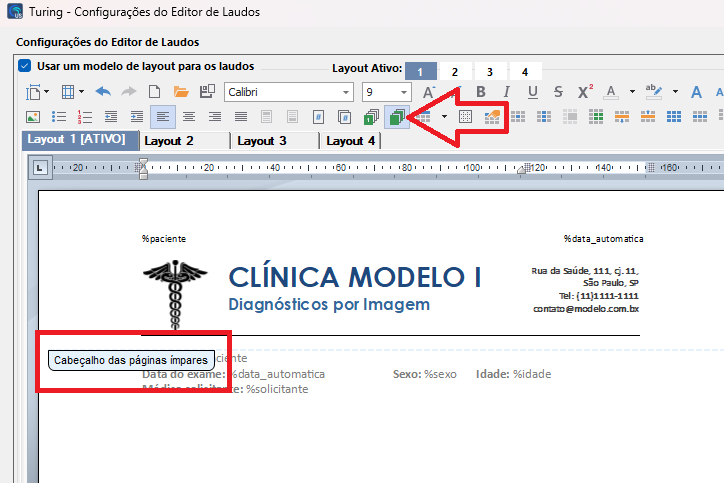
Também é possível exibir cabeçalhos e rodapés diferentes em páginas pares e ímpares, clicando no botão “Páginas pares e ímpares diferentes”, mostrado na figura abaixo.
Assim como explicado no tópico anterior, use a tecla ENTER para acrescentar temporariamente várias linhas em branco no modelo de layout para que ele exiba mais de uma página, e então edite o cabeçalho e o rodapé das páginas pares e ímpares como desejar (observe a figura abaixo). Mas no final não se esqueça de apagar as linhas em branco que você inseriu, para que o modelo de layout volte a ter uma página só – não se preocupe, as configurações de cabeçalho e rodapé das demais páginas serão mantidas, mesmo restando uma página só.
Como usar uma imagem estilo “papel timbrado” no cabeçalho
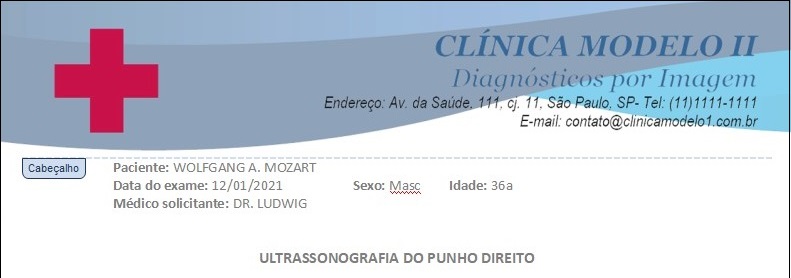
É possível usar layouts no estilo “papel timbrado”, ou seja, com uma imagem que ocupa toda a largura da folha, como na imagem do exemplo acima. Para obter esse efeito faça o seguinte:
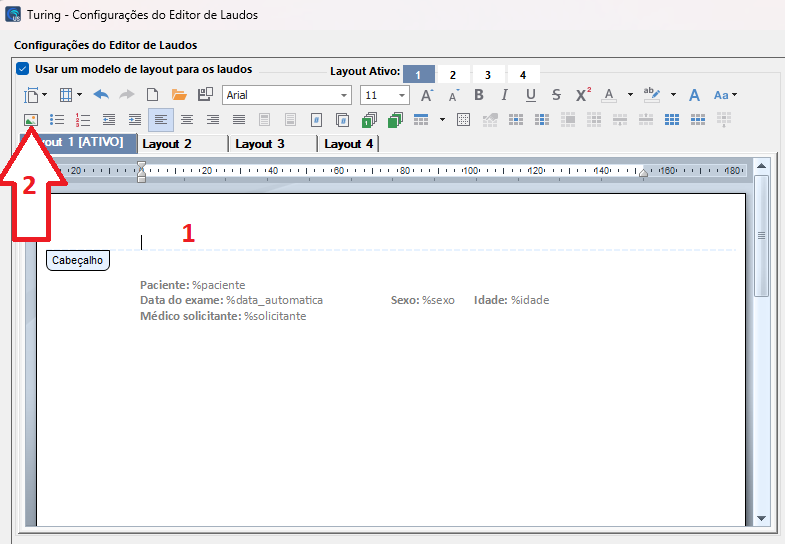
1) Limpe todo o conteúdo do cabeçalho antes de começar (veja o nº 1 na figura abaixo). Em seguida clique no botão “Inserir imagem do arquivo” (seta nº 2 na figura abaixo) e selecione a imagem que você deseja utilizar como cabeçalho.
2) Repare que a figura inserida não está encostando na margem esquerda do papel. Para corrigir isso clique com o mouse e arraste para a esquerda o pequeno triângulo invertido mostrado pela seta na figura abaixo. Repare que você deve clicar no triângulo superior (o triângulo invertido), e não no triângulo inferior que está bem perto dele.
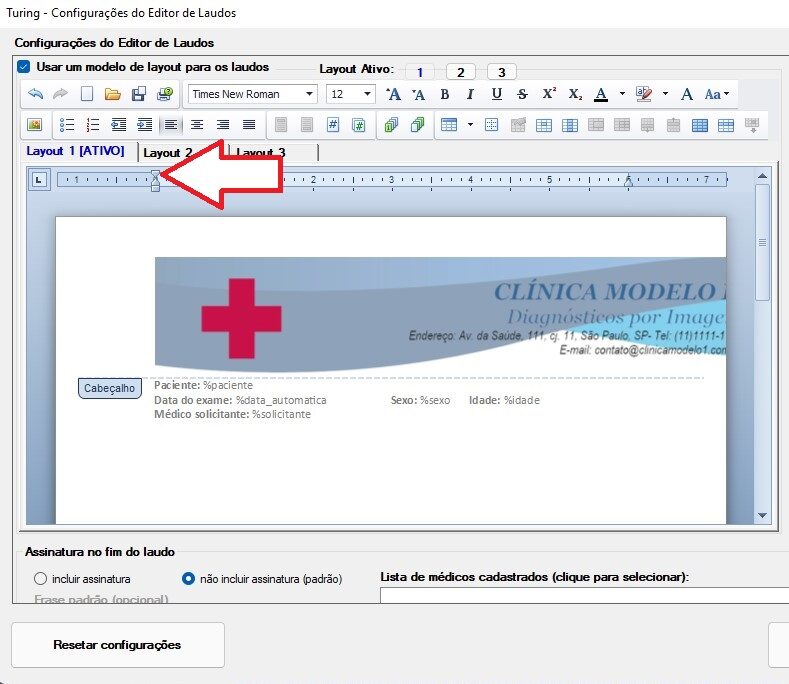
3) Após arrastar o triângulo até a borda esquerda do papel, solte-o e a imagem se alinhará junto à borda.
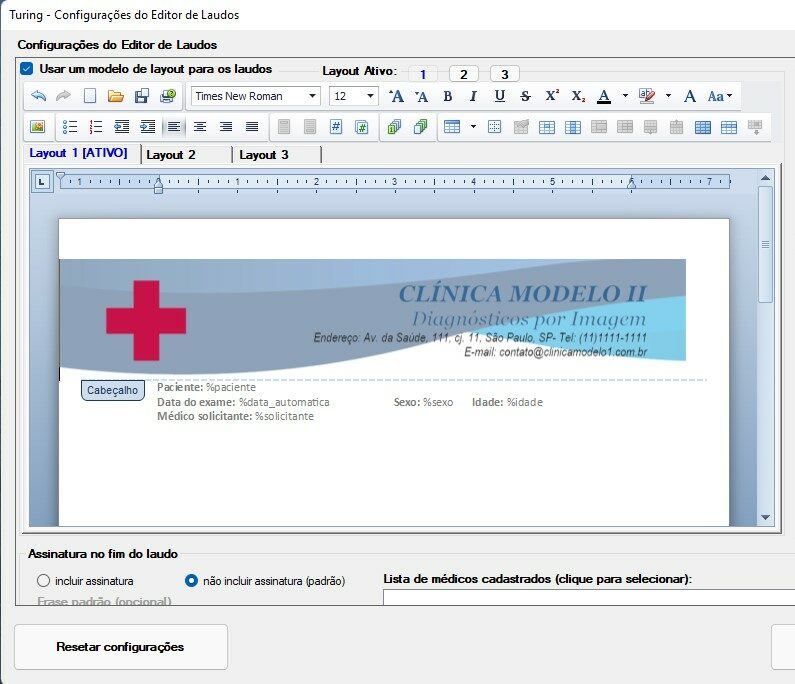
4) Clique em uma das bordas da imagem e arraste-a para a direita até que o tamanho da imagem coincida com a largura da página (nº 1 na figura abaixo).
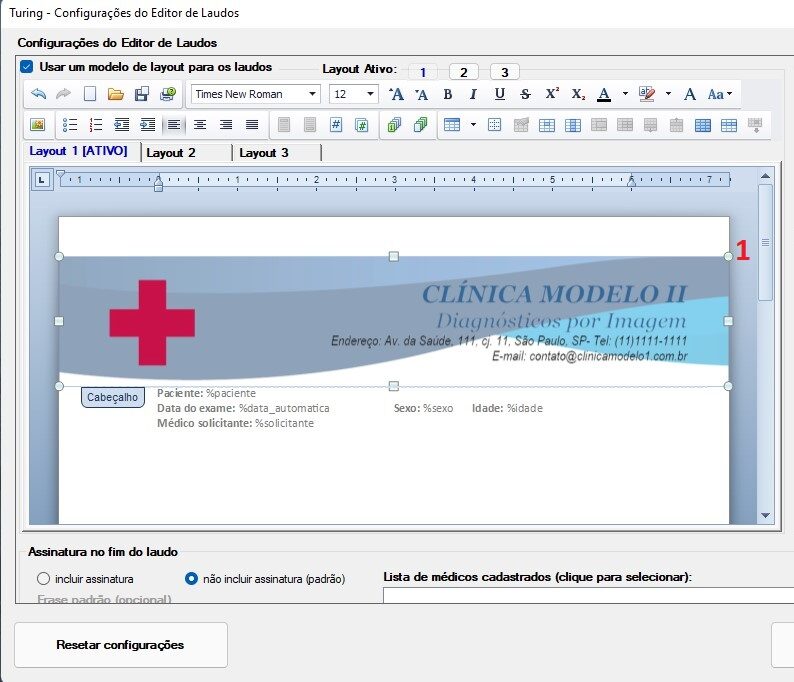
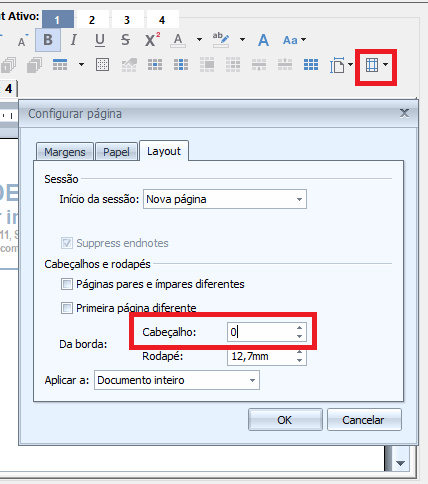
5) Para conseguir que a imagem toque a borda superior da página, use o botão “Margens” para mudar a margem do cabeçalho para “0 mm” (figura abaixo). Por fim, clique no botão “Gravar e fechar” para finalizar.